


Створення скриньки cPanel і підключення IMAP/SMTP
Скринька зберігає листи, проста адреса пересилання — ні. Тут перевіряються створення та захищене підключення телефона чи комп'ютера.
Перед початком
Підтвердьте пошту в cPanel, MX до цього провайдера й вільну квоту. Підготуйте унікальний пароль.
Важливе попередження
Не видаляйте старий POP-акаунт: можливі втрати локальних листів. Не вимикайте SSL і не повідомляйте пароль підтримці.
Покрокова інструкція
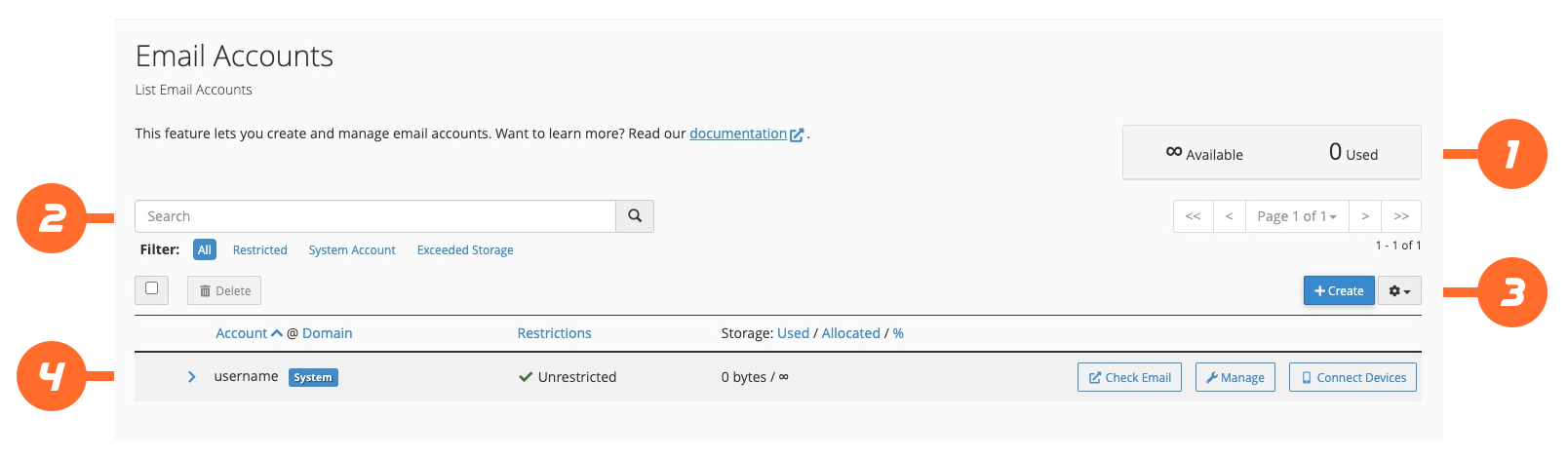
- Відкрийте Email Accounts → Create. Виберіть Domain, введіть Username, пароль і квоту, створіть скриньку.
- Увійдіть у webmail через Check Email. При помилці перевірте скриньку й пароль до налаштування пристрою.
- Відкрийте Connect Devices та прочитайте користувача, сервери й порти в Secure SSL/TLS Settings.
- Додайте IMAP із повною адресою. Зазвичай IMAP 993 і SMTP 465 використовують SSL/TLS; визначальними є значення панелі вашого акаунта.
- Увімкніть SMTP-автентифікацію з повною адресою та паролем. Для рекомендованого 587 виберіть STARTTLS, не неявний TLS порту 465.
- Надішліть лист зі своєї зовнішньої скриньки й відповідь. Порівняйте теки webmail/пристрою та відповідність «Надісланих».
Перевірка результату
Робочий вхід і фактична доставка в обидва боки з узгодженими теками. Саме додавання акаунта не доводить надсилання SMTP.
Поширені помилки та рішення
- Authentication failed: окремо перевірте повне ім'я та вхідний/вихідний пароль; уникайте повторних спроб.
- Certificate mismatch: використайте рекомендоване сертифіковане ім'я сервера, не ігноруйте попередження.
- Лише надсилає: перевірте MX, квоту, спам і журнал доставки.
План відновлення
Зберігайте POP до перевірки IMAP і локальних листів. Перед вилученням акаунта збережіть теки, які є лише на пристрої.
Пов’язані посібники
Відповідну послугу можна знайти в розділі корпоративна пошта. Перед продовженням прочитайте також DNS корпоративної пошти: MX, SPF, DKIM і DMARC та Додавання CNAME: ціль, конфлікти та відповіді DNS.
Офіційні джерела
Технічний вміст перевірено:
Дякуємо за відгук!